تحميل وشرح برنامج Driver Booster أفضل برنامج تعريفات للكمبيوتر
آخر تحديث: يناير 2025 | الكاتب: فريق كريم كودر | وقت القراءة: 10 دقائق
هل تعاني من مشاكل التعريفات على جهاز الكمبيوتر الخاص بك؟ هل تبحث عن برنامج تعريفات للكمبيوتر موثوق وسهل الاستخدام يحل لك جميع مشاكل التعريفات المفقودة والقديمة بضغطة زر واحدة؟ إذا كانت إجابتك نعم، فأنت في المكان الصحيح تماماً.
في هذا المقال الشامل على موقع كريم كودر، سنقدم لك كل ما تحتاج معرفته عن برنامج Driver Booster الذي يُعتبر بلا منازع أقوى وأفضل برنامج تعريفات للكمبيوتر في عام 2025. سنتناول مميزاته، طريقة تحميله وتثبيته، كيفية استخدامه خطوة بخطوة، بالإضافة إلى نصائح احترافية للحصول على أقصى استفادة منه.
ما هو برنامج Driver Booster؟
برنامج Driver Booster هو أداة متخصصة من تطوير شركة IObit العالمية الشهيرة في مجال برامج الصيانة والحماية. يُعد هذا البرنامج الحل الأمثل والأكثر شمولاً لإدارة وتحديث تعريفات الكمبيوتر بشكل تلقائي وآمن تماماً.
يعمل البرنامج على فحص جهازك بالكامل واكتشاف جميع التعريفات المفقودة أو القديمة أو التالفة، ثم يقوم بتحميل وتثبيت أحدث الإصدارات المتوافقة مع نظام التشغيل الخاص بك من قاعدة بيانات ضخمة تضم أكثر من 8 ملايين تعريف مختلف لجميع أنواع الأجهزة والقطع.
لماذا تحتاج إلى برنامج تعريفات للكمبيوتر؟
قبل أن نتعمق في شرح البرنامج، دعنا نوضح أولاً لماذا تُعتبر التعريفات (Drivers) عنصراً حيوياً وأساسياً لا غنى عنه في أي جهاز كمبيوتر:
- التعريفات هي حلقة الوصل بين نظام التشغيل وقطع الهاردوير المختلفة في جهازك
- بدون التعريفات الصحيحة لن تعمل كرت الشاشة أو الصوت أو الشبكة أو أي قطعة أخرى بكفاءة
- التعريفات القديمة تسبب بطء الجهاز وتوقف البرامج والألعاب عن العمل بشكل مفاجئ
- التعريفات المفقودة تؤدي إلى ظهور الشاشة الزرقاء وعلامات التعجب الصفراء في مدير الأجهزة
- تحديث التعريفات يدوياً عملية مرهقة وتستغرق وقتاً طويلاً وقد تؤدي لتثبيت تعريفات خاطئة
لذلك فإن استخدام برنامج تعريفات للكمبيوتر احترافي مثل Driver Booster يوفر عليك كل هذا العناء ويضمن لك الحصول على التعريفات الصحيحة والمحدثة دائماً.
مميزات برنامج Driver Booster 2025
يتميز برنامج Driver Booster بمجموعة كبيرة من الخصائص والمميزات التي تجعله يتفوق على جميع منافسيه في مجال برامج التعريفات. إليك أبرز هذه المميزات:
1. قاعدة بيانات ضخمة تضم ملايين التعريفات
يمتلك البرنامج قاعدة بيانات هائلة تحتوي على أكثر من 8 ملايين تعريف تغطي جميع أنواع الأجهزة والشركات المصنعة مثل Intel و AMD و NVIDIA و Realtek و Broadcom وغيرها الكثير. هذا يعني أنه مهما كان نوع جهازك أو القطع المركبة فيه، ستجد التعريف المناسب بكل تأكيد.
2. فحص تلقائي وسريع
يقوم البرنامج بفحص شامل لجهازك في ثوانٍ معدودة ويكتشف جميع التعريفات التي تحتاج إلى تحديث. كما يمكنك ضبطه ليعمل فحص تلقائي عند بدء تشغيل الجهاز حتى تكون دائماً على اطلاع بآخر التحديثات المتاحة.
3. تحديث بضغطة زر واحدة
بعد انتهاء الفحص، يمكنك تحديث جميع التعريفات القديمة والمفقودة بنقرة واحدة فقط من خلال زر “Update All” أو تحديث كل تعريف على حدة حسب رغبتك. هذه الميزة توفر عليك ساعات من البحث اليدوي عن التعريفات.
4. النسخ الاحتياطي والاستعادة
قبل أي عملية تحديث، يقوم البرنامج تلقائياً بإنشاء نسخة احتياطية من التعريفات الحالية. هذا يعني أنه في حالة حدوث أي مشكلة بعد التحديث، يمكنك العودة بسهولة إلى التعريف السابق واستعادته بنقرة واحدة.
5. تعريفات معتمدة من مايكروسوفت
جميع التعريفات المتوفرة في قاعدة بيانات البرنامج تم اختبارها والتحقق منها واعتمادها من خلال اختبارات Microsoft WHQL، مما يضمن التوافق الكامل والأمان التام لجهازك.
6. وضع اللعب Game Boost
يحتوي البرنامج على ميزة فريدة وهي Game Boost التي تقوم بتحسين أداء الألعاب عن طريق تحديث تعريفات كرت الشاشة وتحسين إعدادات النظام للحصول على أعلى معدل إطارات (FPS) ممكن أثناء اللعب.
7. إصلاح مشاكل الصوت والشبكة
بالإضافة إلى تحديث التعريفات، يحتوي البرنامج على أدوات متخصصة لإصلاح مشاكل الصوت ومشاكل الاتصال بالإنترنت والشبكة التي غالباً ما تكون ناتجة عن تعريفات تالفة أو مفقودة.
8. العمل بدون إنترنت (وضع Offline)
يدعم البرنامج ميزة التثبيت بدون إنترنت حيث يمكنك تحميل حزمة التعريفات مسبقاً على جهاز آخر متصل بالإنترنت ثم نقلها وتثبيتها على الجهاز المطلوب. هذه الميزة مفيدة جداً خصوصاً بعد تثبيت ويندوز جديد عندما لا يعمل تعريف كرت الشبكة.
9. واجهة بسيطة وسهلة الاستخدام
يتميز البرنامج بواجهة مستخدم أنيقة وبسيطة باللغة العربية والإنجليزية، مصممة بحيث يستطيع أي شخص استخدامها بسهولة حتى لو لم يكن لديه أي خبرة تقنية سابقة.
10. خفيف على موارد النظام
لا يستهلك البرنامج موارد كبيرة من المعالج أو الذاكرة العشوائية أثناء عمله في الخلفية، مما يعني أنه لن يؤثر سلباً على أداء جهازك أو يبطئه.
متطلبات تشغيل برنامج Driver Booster
قبل تحميل البرنامج، تأكد من أن جهازك يستوفي المتطلبات التالية:
| المتطلب | الحد الأدنى |
|---|---|
| نظام التشغيل | ويندوز 7 / 8 / 8.1 / 10 / 11 |
| المعالج | بسرعة 1 جيجاهرتز أو أعلى |
| الرام | 512 ميجابايت على الأقل |
| مساحة القرص | 200 ميجابايت مساحة فارغة |
| الاتصال | إنترنت لتحميل التعريفات |
كما ترى، فإن متطلبات البرنامج بسيطة جداً ويعمل على جميع إصدارات ويندوز بما فيها ويندوز 11 بأحدث تحديثاته.
طريقة تحميل برنامج Driver Booster
للحصول على البرنامج بشكل آمن وموثوق، اتبع الخطوات التالية:
- توجه إلى الموقع الرسمي لشركة IObit أو قم بتحميله من الرابط المتوفر على موقع كريم كودر
- اختر النسخة المناسبة سواء النسخة المجانية (Free) أو النسخة الاحترافية (Pro)
- اضغط على زر التحميل وانتظر حتى يكتمل تنزيل ملف التثبيت
- حجم ملف التثبيت صغير جداً لا يتعدى 30 ميجابايت
تنبيه مهم من كريم كودر: احرص دائماً على تحميل البرنامج من الموقع الرسمي أو من مصادر موثوقة لتجنب النسخ المعدلة التي قد تحتوي على برامج ضارة.
شرح تثبيت برنامج Driver Booster خطوة بخطوة
عملية التثبيت سهلة وبسيطة جداً ولا تستغرق أكثر من دقيقتين:
الخطوة الأولى: تشغيل ملف التثبيت
بعد تحميل ملف التثبيت، قم بالنقر المزدوج عليه لتشغيله. إذا ظهرت رسالة التحكم في حساب المستخدم (UAC) اضغط نعم للسماح بالتثبيت.
الخطوة الثانية: اختيار لغة التثبيت
يمكنك اختيار اللغة العربية أو الإنجليزية أو أي لغة أخرى من القائمة المتاحة.
الخطوة الثالثة: الموافقة على الشروط
اقرأ اتفاقية الاستخدام ثم وافق عليها للمتابعة.
الخطوة الرابعة: تحديد مسار التثبيت
يمكنك ترك المسار الافتراضي أو اختيار مجلد آخر حسب رغبتك.
الخطوة الخامسة: إتمام التثبيت
اضغط على “Install” وانتظر حتى تكتمل عملية التثبيت، ثم اضغط “Finish” لتشغيل البرنامج.
طريقة استخدام برنامج Driver Booster لتحديث التعريفات
بعد تثبيت البرنامج وتشغيله لأول مرة، إليك كيفية استخدامه لتحديث جميع تعريفات جهازك:
1. بدء عملية الفحص
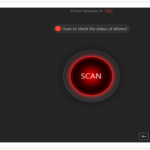
عند فتح البرنامج، ستجد في الواجهة الرئيسية زر “SCAN” الكبير في المنتصف. اضغط عليه لبدء فحص شامل لجميع تعريفات جهازك. يستغرق الفحص عادةً من 10 إلى 30 ثانية فقط.
2. مراجعة نتائج الفحص
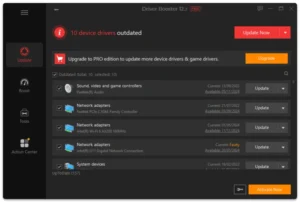
بعد انتهاء الفحص، سيعرض لك البرنامج قائمة مفصلة بجميع التعريفات التي تحتاج إلى تحديث. ستجد لكل تعريف المعلومات التالية:
- اسم الجهاز أو القطعة
- إصدار التعريف الحالي المثبت
- إصدار التعريف الجديد المتاح
- حجم ملف التحديث
3. تحديث التعريفات
لديك خياران:
- تحديث الكل: اضغط على زر “Update All” لتحديث جميع التعريفات دفعة واحدة
- تحديث فردي: اضغط على زر “Update” بجانب كل تعريف تريد تحديثه على حدة
4. إعادة تشغيل الجهاز
بعد اكتمال التحديث، قد يطلب منك البرنامج إعادة تشغيل الجهاز لتفعيل التعريفات الجديدة. اضغط على “Reboot Now” أو اختر إعادة التشغيل لاحقاً.
الفرق بين النسخة المجانية والنسخة المدفوعة
يتوفر برنامج Driver Booster في نسختين رئيسيتين:
النسخة المجانية (Free)
- فحص واكتشاف التعريفات القديمة
- تحديث التعريفات واحداً تلو الآخر
- سرعة تحميل عادية
- قاعدة بيانات محدودة نسبياً
- مناسبة للاستخدام الشخصي البسيط
النسخة الاحترافية (Pro)
- جميع مميزات النسخة المجانية
- تحديث جميع التعريفات بضغطة واحدة
- سرعة تحميل أعلى بكثير
- قاعدة بيانات أكبر وأشمل
- النسخ الاحتياطي والاستعادة التلقائية
- ميزة Game Boost لتحسين الألعاب
- إصلاح مشاكل الصوت والشبكة
- الدعم الفني على مدار الساعة
- تحديثات تلقائية في الخلفية
نصيحة كريم كودر: النسخة المجانية كافية للمستخدم العادي الذي يحتاج لتحديث التعريفات بين الحين والآخر. أما إذا كنت محترفاً أو تتعامل مع أجهزة كثيرة، فالنسخة الاحترافية ستوفر عليك الكثير من الوقت والجهد.
نصائح مهمة عند استخدام برنامج Driver Booster
لتحقيق أقصى استفادة من البرنامج وتجنب أي مشاكل، إليك مجموعة من النصائح الاحترافية:
أولاً: أنشئ نقطة استعادة قبل التحديث
رغم أن البرنامج يقوم بذلك تلقائياً، يُفضل دائماً إنشاء نقطة استعادة للنظام يدوياً قبل تحديث تعريفات مهمة مثل كرت الشاشة أو الشبكة.
ثانياً: لا تحدث تعريفاً يعمل بشكل ممتاز
إذا كان جهازك يعمل بكفاءة ولا توجد أي مشاكل، فليس من الضروري تحديث كل تعريف يظهر في القائمة. ركز على التعريفات المهمة مثل كرت الشاشة والصوت والشبكة.
ثالثاً: تحقق من التوافق
تأكد دائماً من أن التعريف الجديد متوافق مع إصدار ويندوز المثبت على جهازك، خصوصاً إذا كنت تستخدم إصداراً قديماً من ويندوز.
رابعاً: أغلق البرامج قبل التحديث
يُفضل إغلاق جميع البرامج والتطبيقات المفتوحة قبل بدء عملية تحديث التعريفات لتجنب أي تعارضات محتملة.
خامساً: اتصل بالإنترنت عبر كابل
إذا كنت ستحدث تعريف كرت الواي فاي، تأكد من أنك متصل بالإنترنت عبر كابل إيثرنت حتى لا ينقطع الاتصال أثناء عملية التحديث.
المشاكل التي يحلها برنامج Driver Booster
يساعدك هذا البرنامج في حل العديد من المشاكل الشائعة التي يعاني منها مستخدمو الكمبيوتر:
- مشكلة الشاشة الزرقاء (Blue Screen of Death) الناتجة عن تعريفات تالفة
- مشكلة عدم خروج الصوت من السماعات أو سماعات الرأس
- مشكلة عدم الاتصال بالإنترنت عبر الواي فاي أو كابل الإيثرنت
- مشكلة تقطيع الألعاب وانخفاض الأداء الرسومي بسبب تعريف كرت شاشة قديم
- مشكلة عدم التعرف على الطابعة أو الماسح الضوئي أو أي جهاز USB
- مشكلة علامة التعجب الصفراء في مدير الأجهزة (Device Manager)
- مشكلة دقة الشاشة المنخفضة بعد تثبيت ويندوز جديد
- مشكلة عدم عمل البلوتوث أو الكاميرا أو الميكروفون
بدائل برنامج Driver Booster
رغم أن Driver Booster يُعتبر الأفضل في فئته، إلا أن هناك برامج بديلة أخرى يمكنك تجربتها:
| البرنامج | التقييم | السعر |
|---|---|---|
| Driver Booster | ⭐⭐⭐⭐⭐ | مجاني / مدفوع |
| Driver Easy | ⭐⭐⭐⭐ | مجاني / مدفوع |
| DriverPack Solution | ⭐⭐⭐⭐ | مجاني |
| Snappy Driver Installer | ⭐⭐⭐ | مجاني |
| Driver Talent | ⭐⭐⭐ | مجاني / مدفوع |
ومع ذلك، يظل Driver Booster هو الخيار الأول والأفضل بفضل قاعدة بياناته الضخمة وسهولة استخدامه وموثوقيته العالية.
لماذا ينصح فريق كريم كودر ببرنامج Driver Booster؟
في موقع كريم كودر، نحرص دائماً على تقديم أفضل التوصيات لزوارنا بناءً على تجربة فعلية واختبارات مكثفة. وبعد تجربتنا الطويلة لبرنامج Driver Booster، نوصي به للأسباب التالية:
- الموثوقية: البرنامج من شركة IObit التي تمتلك سمعة ممتازة وملايين المستخدمين حول العالم
- الأمان: جميع التعريفات معتمدة ومفحوصة ضد الفيروسات والبرمجيات الخبيثة
- التحديث المستمر: تقوم الشركة بتحديث قاعدة البيانات بشكل يومي لتشمل أحدث التعريفات
- الدعم العربي: البرنامج يدعم اللغة العربية بالكامل مما يسهل استخدامه
- نسخة مجانية فعالة: النسخة المجانية تكفي لمعظم الاحتياجات الأساسية
الخلاصة
إذا كنت تبحث عن أفضل برنامج تعريفات للكمبيوتر في 2025، فإن Driver Booster هو خيارك الأمثل بلا أدنى شك. يجمع هذا البرنامج بين السهولة والقوة والأمان في أداة واحدة شاملة تغنيك عن البحث اليدوي المرهق عن التعريفات.
سواء كنت مستخدماً مبتدئاً أو محترفاً، ستجد في Driver Booster كل ما تحتاجه للحفاظ على تعريفات جهازك محدثة وجهازك يعمل بأقصى كفاءة ممكنة. لا تتردد في تحميله وتجربته الآن!
هل لديك أي استفسار عن برنامج Driver Booster؟ اتركه في التعليقات وسيرد عليك فريق كريم كودر في أقرب وقت.
الأسئلة الشائعة حول برنامج Driver Booster
فيما يلي أكثر الأسئلة شيوعاً التي يطرحها المستخدمون حول برنامج تعريفات الكمبيوتر Driver Booster:
🔵 الأسئلة الشائعة
1
هل برنامج Driver Booster مجاني؟
نعم، يتوفر برنامج Driver Booster بنسخة مجانية تتيح لك فحص وتحديث جميع تعريفات الكمبيوتر بشكل كامل. كما توجد نسخة مدفوعة (Pro) توفر مميزات إضافية مثل سرعة تحميل أعلى وتحديث جميع التعريفات بضغطة واحدة والدعم الفني على مدار الساعة. النسخة المجانية كافية تماماً للمستخدم العادي.
2
هل برنامج Driver Booster آمن على الكمبيوتر؟
نعم، برنامج Driver Booster آمن تماماً عند تحميله من الموقع الرسمي لشركة IObit. البرنامج يقوم بتحميل التعريفات الرسمية من الشركات المصنعة فقط، ويتم فحص جميع التعريفات ضد الفيروسات قبل تثبيتها. كما يوفر البرنامج ميزة النسخ الاحتياطي التي تتيح لك الرجوع إلى التعريف القديم إذا حدثت أي مشكلة.
3
هل يعمل برنامج Driver Booster بدون إنترنت؟
يحتاج برنامج Driver Booster إلى اتصال بالإنترنت لتحميل التعريفات المحدّثة. لكنه يوفر ميزة مهمة جداً وهي “Offline Driver Install” التي تتيح لك تثبيت تعريف كارت الشبكة بدون إنترنت، وبعدها يمكنك الاتصال بالإنترنت وتحديث باقي التعريفات بشكل طبيعي.
4
هل يدعم برنامج Driver Booster ويندوز 11؟
نعم، برنامج Driver Booster يدعم ويندوز 11 بشكل كامل بالإضافة إلى ويندوز 10 وويندوز 8.1 وويندوز 8 وويندوز 7. يتم تحديث البرنامج باستمرار لضمان التوافق مع أحدث إصدارات نظام التشغيل ويندوز وأحدث التعريفات المتاحة.
5
كيف أحل مشكلة الصوت في الكمبيوتر باستخدام Driver Booster؟
لحل مشكلة الصوت، قم بتشغيل برنامج Driver Booster واضغط على زر “Scan” لفحص الجهاز. سيكتشف البرنامج تلقائياً أن تعريف كارت الصوت ناقص أو قديم. اضغط على “Update” بجانب تعريف الصوت لتحميله وتثبيته. بعد التثبيت، أعد تشغيل الجهاز. كما يمكنك استخدام أداة “Fix No Sound” الموجودة في قسم Tools داخل البرنامج لإصلاح مشاكل الصوت الأخرى.
6
ما هو أفضل برنامج تعريفات للكمبيوتر في 2025؟
يُعتبر برنامج Driver Booster أفضل برنامج تعريفات للكمبيوتر في 2025 بفضل قاعدة بياناته الضخمة التي تضم أكثر من 8 ملايين تعريف، وسهولة استخدامه، وميزة التثبيت بدون إنترنت، ودعمه لجميع إصدارات الويندوز. كما أنه يوفر نسخة مجانية كافية لمعظم المستخدمين. من البدائل الجيدة أيضاً: Driver Easy و Snappy Driver Installer و DriverPack Solution.